Ab sofort können E-Mails gebündelt an definierte Empfängerlisten versendet werden. Der Versand erfolgt asynchron. Das bedeutet: Sie erstellen eine Kampagne, legen den Versandzeitpunkt fest - und Starhunter übernimmt den Versand automatisch. Eine aktive Internetverbindung zum Versandzeitpunkt ist nicht erforderlich.
INHALTSVERZEICHNIS
- Übersicht der Kampagnen
- Kampagne erstellen
- Kampagne versenden bzw. terminieren
- Postausgang einsehen
- Bestehende Kampagnen ansehen und bearbeiten
Übersicht der Kampagnen
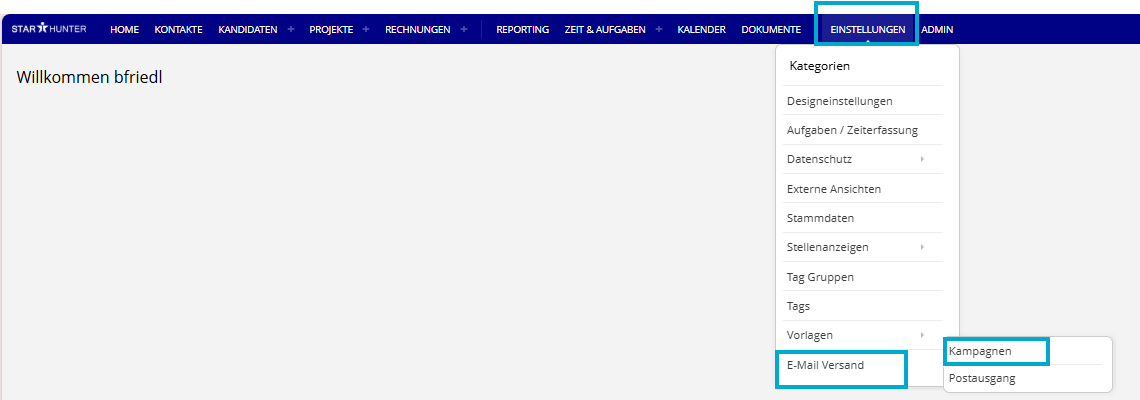
Sie erreichen die Kampagnenverwaltung in Ihrem Starhunter-System über:
Einstellungen → E-Mail-Versand → Kampagnen
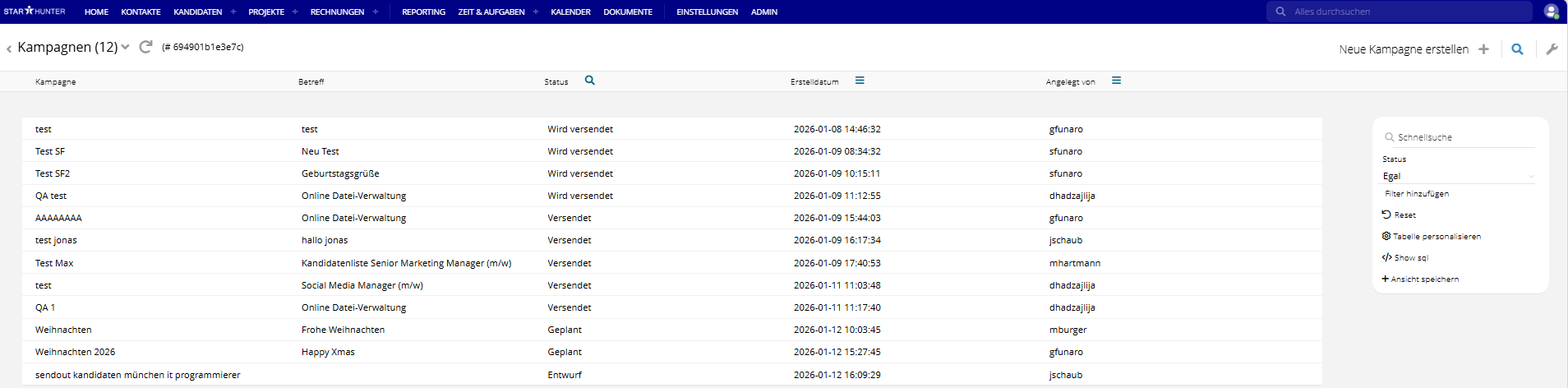
In der Kampagnenübersicht sehen Sie standardmäßig folgende Spalten:
Kampagnenname
Betreff
Status
Erstelldatum
Angelegt von
Anzuzeigende Spalten bearbeiten
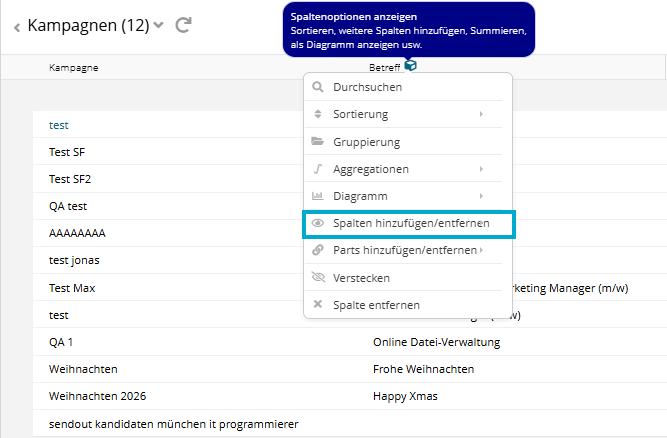
Sie können die angezeigten Spalten individuell anpassen - mehr dazu auch im folgenden Artikel: Suchabfragen anpassen und speichern : Starhunter:
Fahren Sie mit der Maus über einen Spaltenkopf.
Öffnen Sie die Spaltenoptionen.
Wählen Sie „Spalten hinzufügen / entfernen“.
Aktivieren Sie die gewünschten zusätzlichen Spalten.
Kampagne erstellen
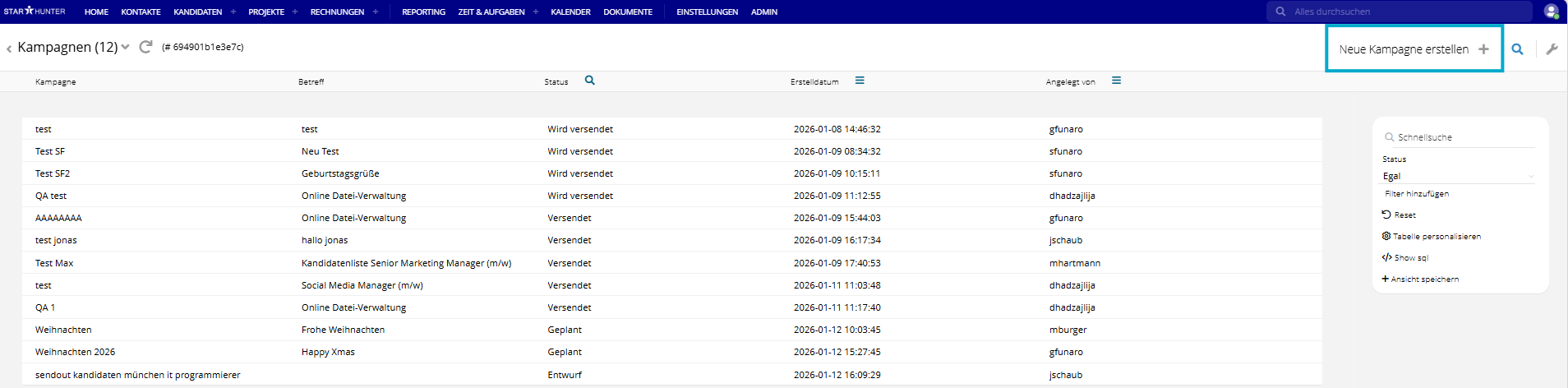
Klicken Sie auf „+ Kampagne erstellen“, um eine neue Kampagne anzulegen.
Sie gelangen anschließend auf die Kampagnen-Detailseite, auf der Sie alle Einstellungen vornehmen.
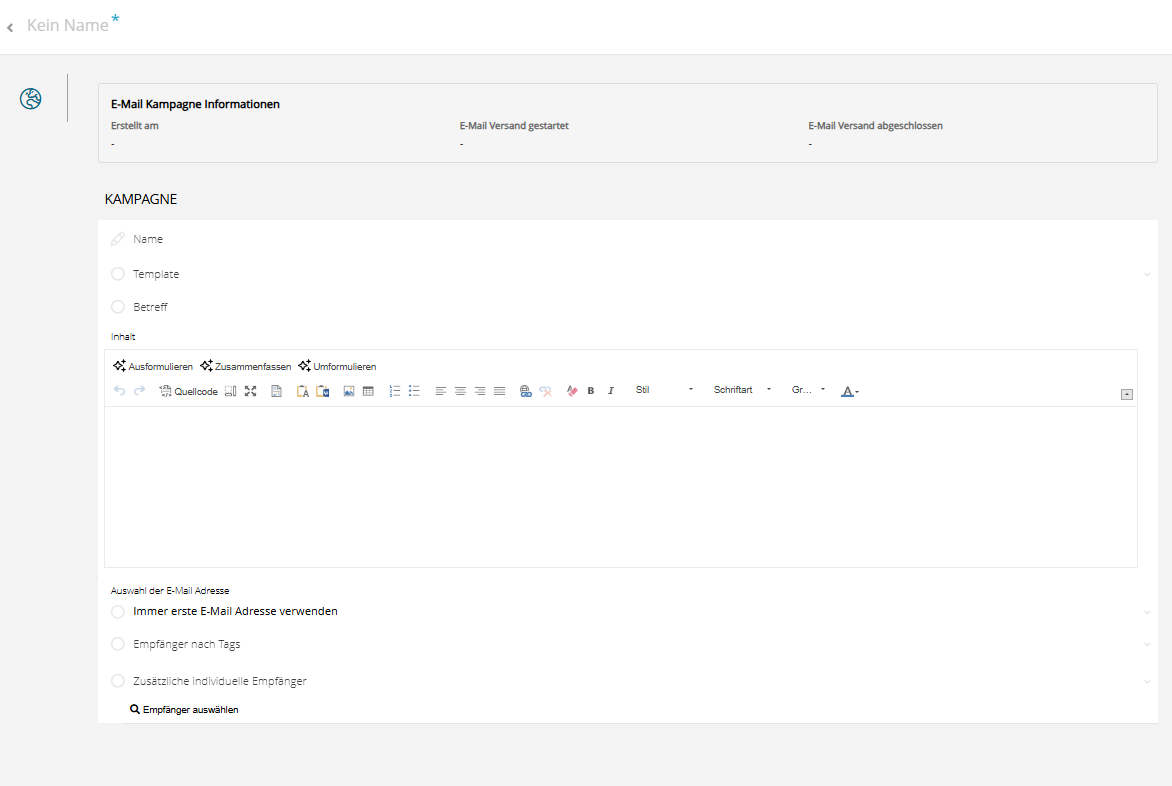
Hinweise zur Verwendung der Kampagnenfelder
- Absender: Es wird die E-Mail-Adresse verwendet, die in Ihren Stammdaten hinterlegt ist.
- Template: Der Inhalt des ausgewählten Templates wird in Betreff und Inhalt kopiert. Sie können beide Felder frei anpassen. Das ursprüngliche Template bleibt dabei unverändert und dient lediglich als Vorlage.
- E-Mail Auswahl: Legt fest, welche E-Mail-Adresse eines Empfängers verwendet wird, wenn dieser mehrere E-Mail-Adressen besitzt. Wählen Sie zwischen der ersten, der letzten oder einer E-Mail-Adresse mit einem bestimmten Label.
- Empfänger nach Tags: Wählen Sie Tags aus, um die Empfängergruppe zu definieren. Die Kampagne wird an alle Kontakte mit dem ausgewählten Tag versendet. Sie können auch neue Tags, speziell für die Kampagne erstellen. Wie sie neue Tags erstellen, erfahren Sie hier: Verwendung von Tags in Starhunter : Starhunter
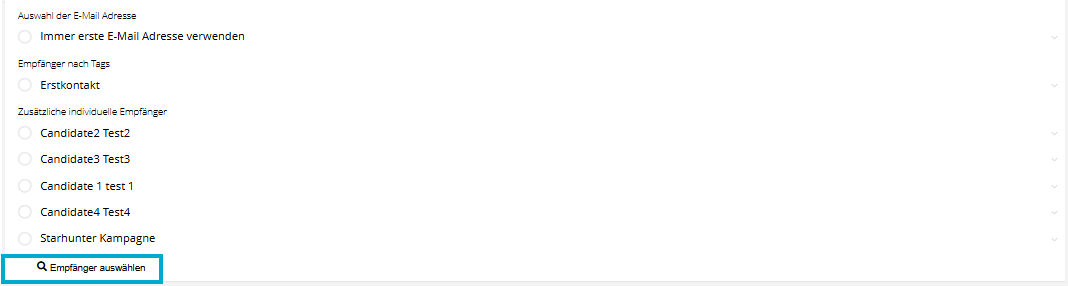
- Zusätzliche individuelle Empfänger: Ergänzen Sie hier einzelne Empfänger zusätzlich zur Tag-Auswahl. Die Kampagne wird dann sowohl an alle Kontakte mit dem ausgewählten Tag als auch an alle hier aufgeführten Personen versendet.
Um zusätzliche Empfänger hinzuzufügen, klicken Sie zunächst auf "Empfänger auswählen"
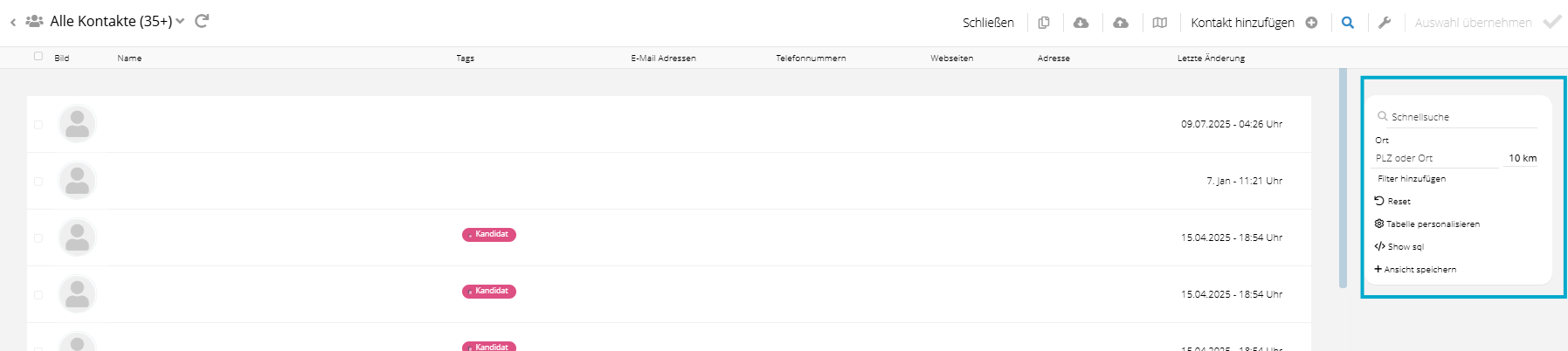
Daraufhin öffnet sich ein Pop-up mit allen angelegten Kontakten. Über die Schnellsuche auf der rechten Seite können Sie gezielt nach relevanten Empfängern suchen und diese bequem zur Kampagne hinzufügen.
Kampagne versenden bzw. terminieren

Nachdem die Inhalte und Empfänger festgelegt wurden, können Sie wählen:
Sofort versenden
Versand planen
Sofort versenden
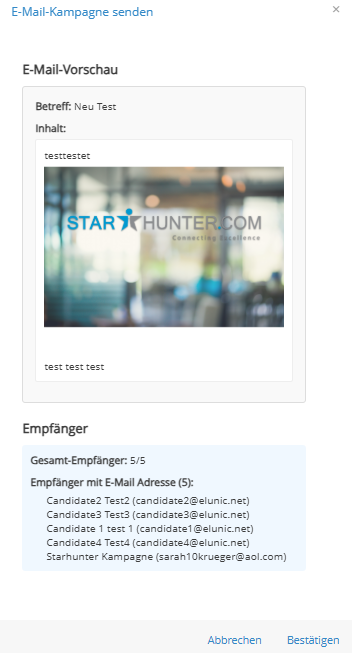
Sobald eine Kampagne finalisiert wurde, kann diese bei Wunsch sofort versendet werden. Klicken Sie hierfür auf den Button "Versand starten" oben rechts.
Vor dem Versand wird Ihnen eine Übersicht angezeigt, in der Sie:
- Inhalte
- Empfänger
- ungültige oder fehlende E-Mail-Adressen
prüfen können.
Durch Klicken auf "Bestätigen" starten Sie die Kampagne sofort.
Versand planen
Durch Klicken auf "Versand planen" haben Sie zusätzlich die Möglichkeit ein Versanddatum in der Zukunft festzulegen: 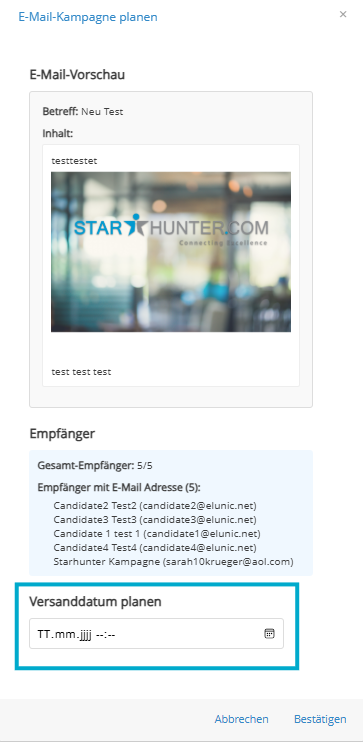
Durch Klicken auf "Bestätigen" starten Sie die Kampagne zum gewünschten Versandzeitpunkt.
Postausgang einsehen
Terminierte Kampagnen, sowie die dazugehörigen Empfänger lassen sich über den Postausgang einsehen.
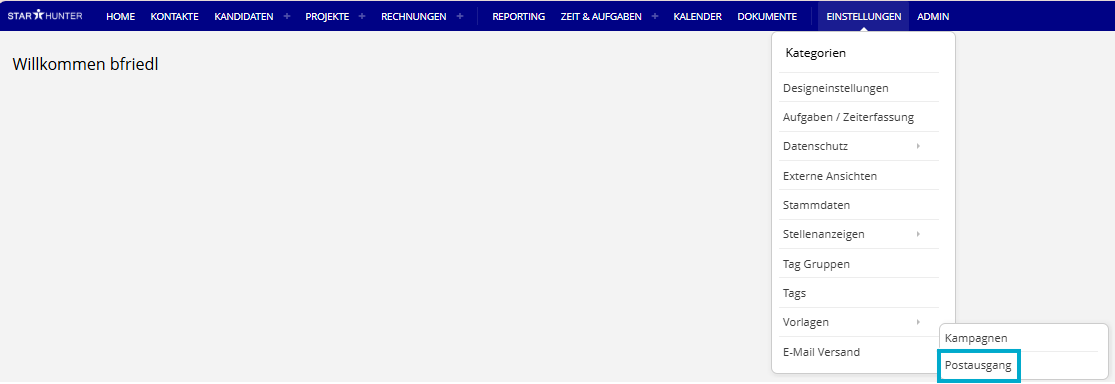
Bestehende Kampagnen ansehen und bearbeiten
Alle bereits erstellten oder versendeten Kampagnen sind in der Kampagnenübersicht aufgeführt und können dort eingesehen und bearbeitet werden.
Kampagnen ansehen
Alle bestehenden Kampagnen lassen sich öffnen. Vor den Kampagneninhalten werden folgende Informationen angezeigt:
Erstelldatum
Start des E-Mail-Versands
Abschluss des E-Mail-Versands
So erhalten Sie einen schnellen Überblick über den Status und die Historie jeder Kampagne.
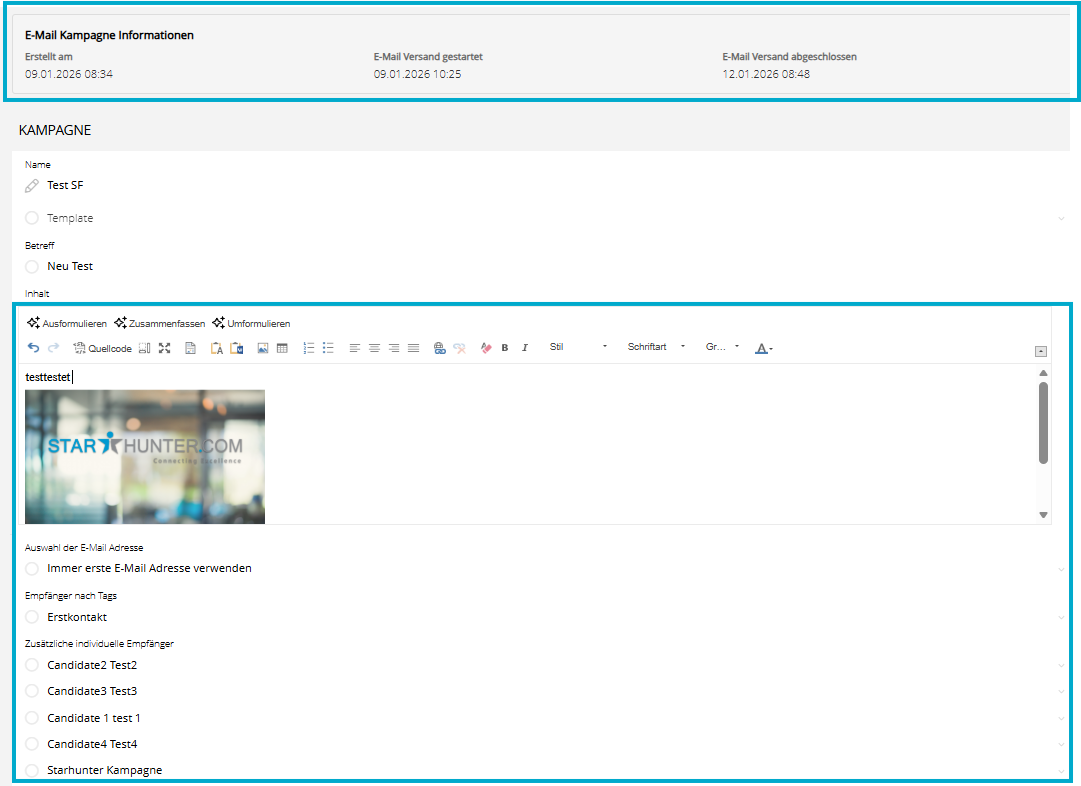
Zudem sind der Inhalt der Kampagne sowie die zugehörigen Empfänger direkt einsehbar.
Kampagnen löschen
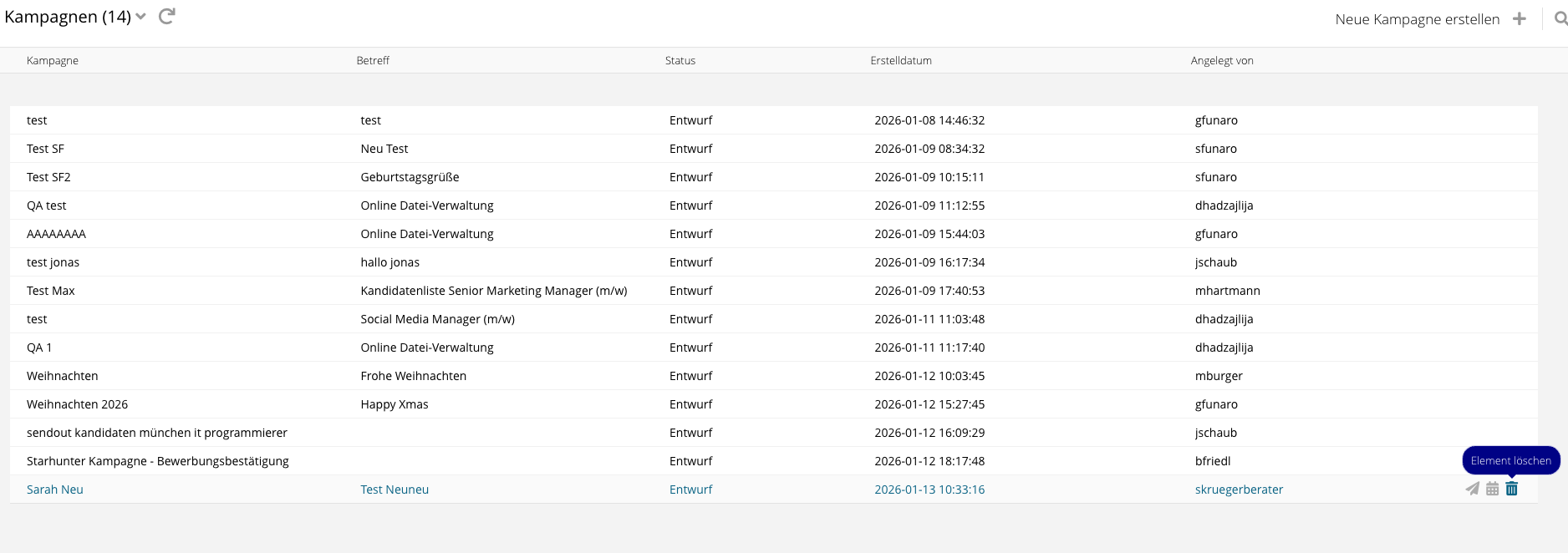
Bereits erstellte Kampagnen können in der Kampagnenübersicht gelöscht werden. Bewegen Sie dazu den Mauszeiger über eine Kampagne. Rechts neben dem Kampagneneintrag erscheinen Symbole für Versand, Terminierung und Löschen.
Hinweis: Nur Kampagnen, die Sie selbst erstellt haben, können über das Mülleimer-Symbol gelöscht werden. Bei Kampagnen, deren Ersteller Sie nicht sind, steht diese Funktion nicht zur Verfügung.
War dieser Artikel hilfreich?
Das ist großartig!
Vielen Dank für das Feedback
Leider konnten wir nicht helfen
Vielen Dank für das Feedback
Feedback gesendet
Wir wissen Ihre Bemühungen zu schätzen und werden versuchen, den Artikel zu korrigieren