Überblick
Mit dem Starhunter n8n Node können Sie Ihre Recruiting-Prozesse automatisieren und Starhunter nahtlos in Ihre Workflows integrieren. Diese Anleitung führt Sie Schritt für Schritt durch die Einrichtung.
Voraussetzungen
- Zugriff auf eine n8n-Installation (Cloud oder Self-Hosted)
- Zugriff auf eine Starhunter-Instanz
- Administrator-Rechte in Starhunter (für die Token-Erstellung)
Schritt 1: Starhunter Node in n8n finden
Der Starhunter Node ist als offizieller n8n Node verfügbar, muss aber einmalig installiert werden.
So installieren Sie den Node:
- Öffnen Sie n8n in Ihrem Browser
- Navigieren Sie zu einem beliebigen Workflow (oder erstellen Sie einen neuen)
- Klicken Sie auf das Plus-Symbol (+), um einen neuen Node hinzuzufügen
- Geben Sie in der Suchleiste "Starhunter" ein
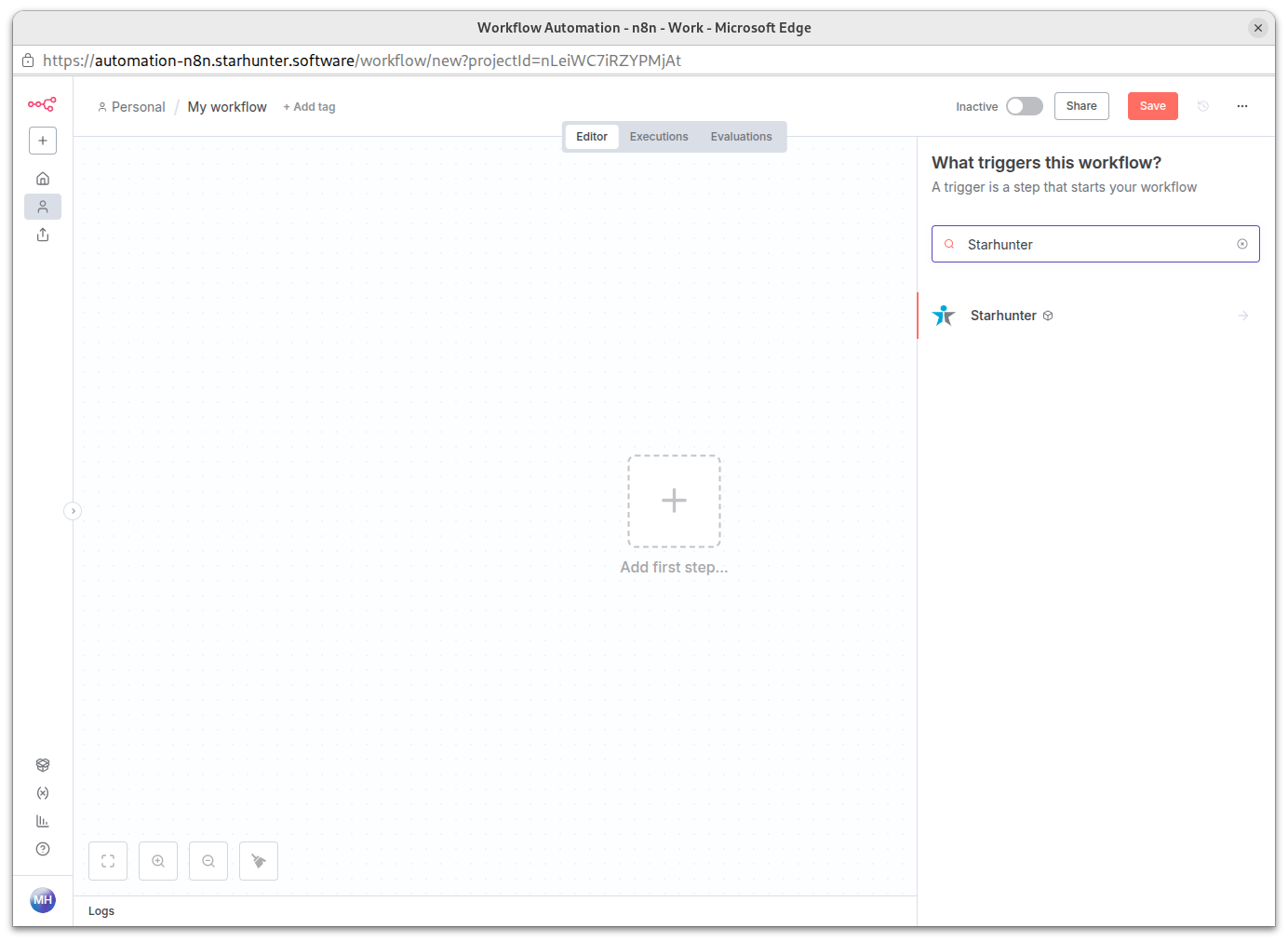
- Wenn der Node noch nicht installiert ist, klicken Sie auf "Install" bzw. "Installieren"
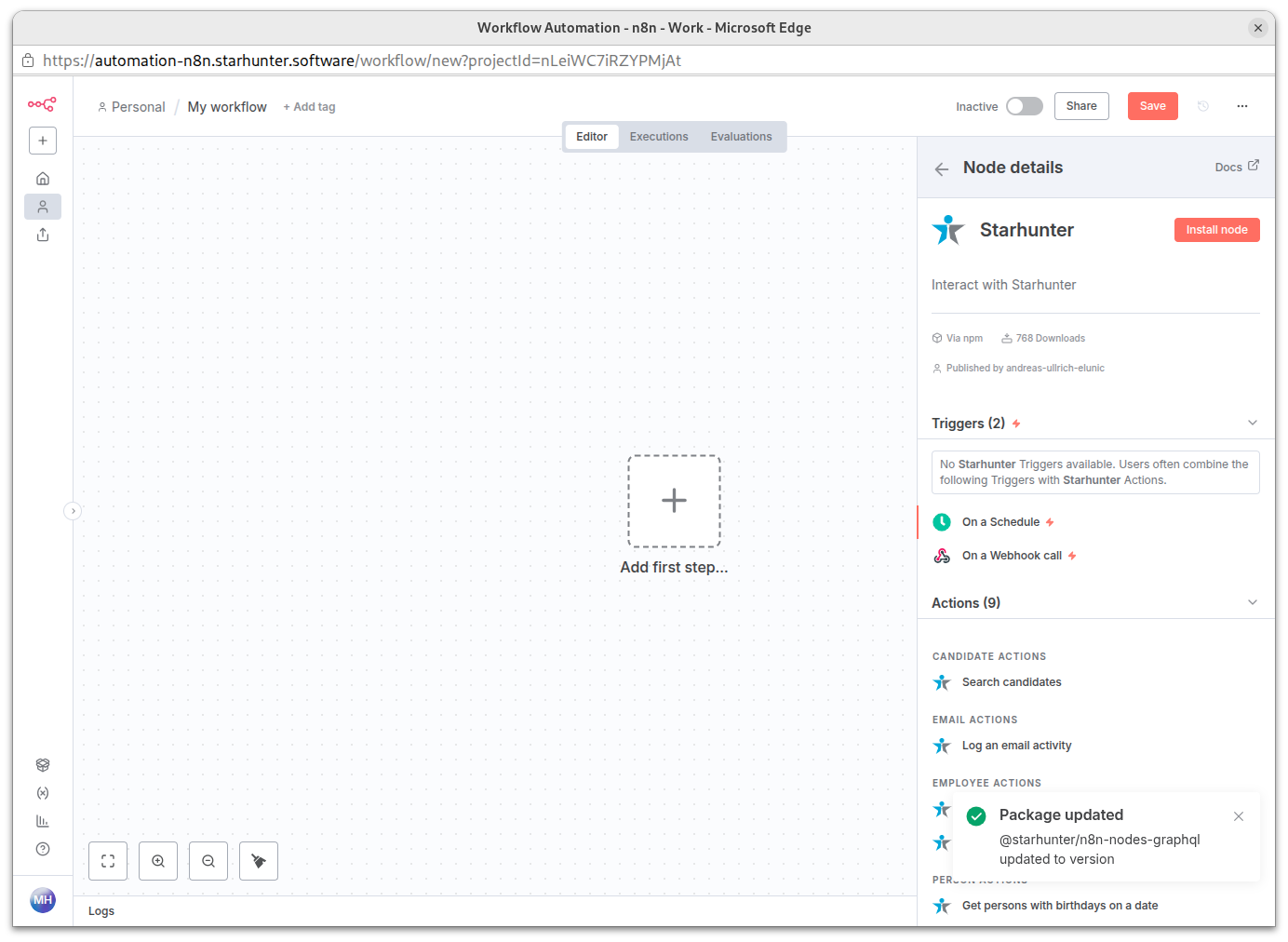
- Warten Sie kurz, bis die Installation abgeschlossen ist
? Tipp: Nach der Installation ist der Starhunter Node in allen Ihren Workflows verfügbar.
Schritt 2: API-Token in Starhunter erstellen
Um n8n mit Starhunter zu verbinden, benötigen Sie einen API-Token. Dieser Token authentifiziert n8n gegenüber Starhunter.
So erstellen Sie einen API-Token:
- Melden Sie sich in Ihrer Starhunter-Instanz an
- Klicken Sie auf Ihr Profilbild oben rechts in der Ecke
- Wählen Sie "Einstellungen" aus dem Dropdown-Menü
- Navigieren Sie zu "Login" → "API Tokens"
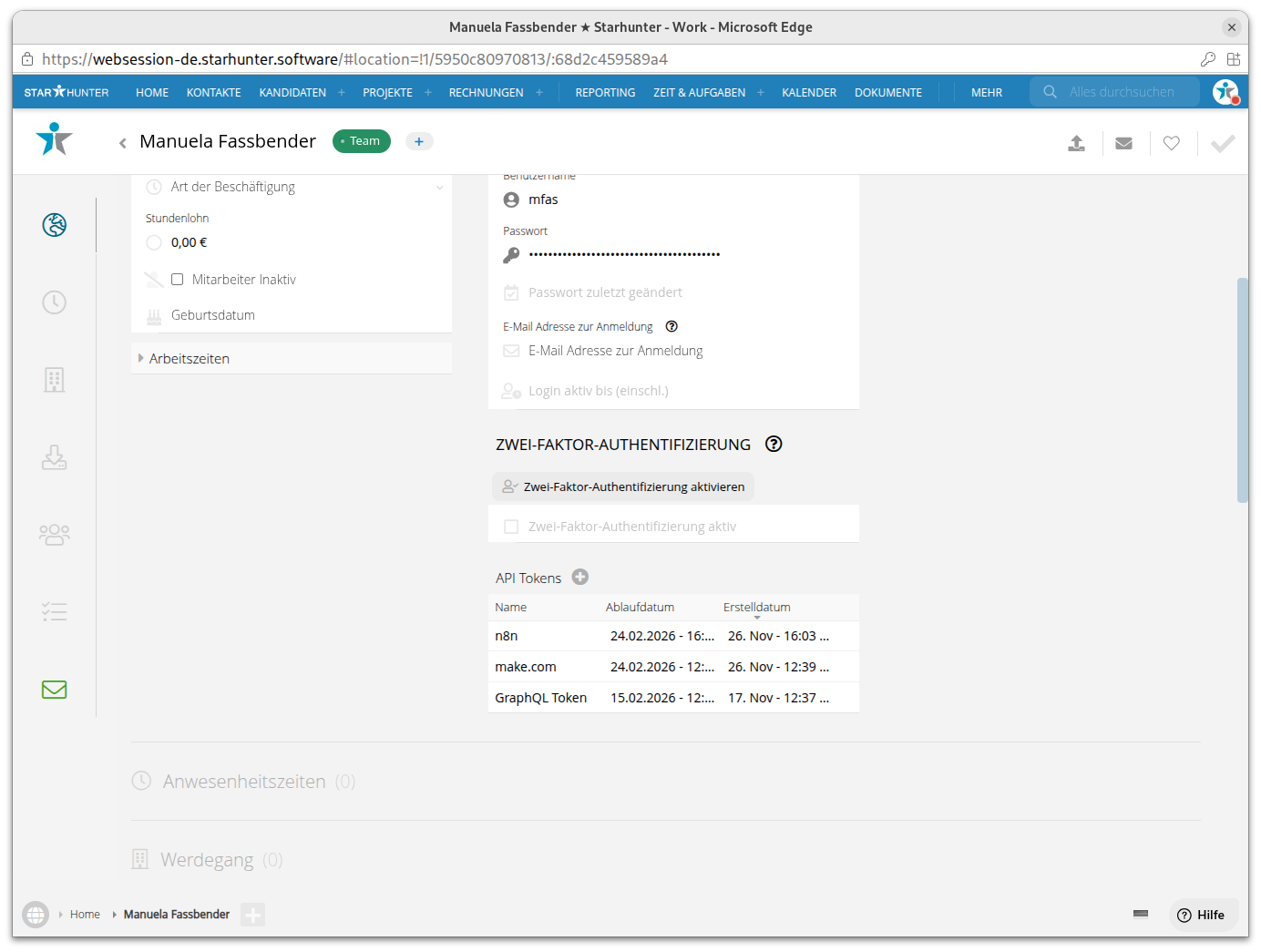
- Klicken Sie auf + um ein neues API Token zu erstellen
- Geben Sie dem Token einen aussagekräftigen Namen, z.B. "n8n Integration" und ein Ablaufdatum (empfohlen: 1 Jahr oder länger für produktive Nutzung)
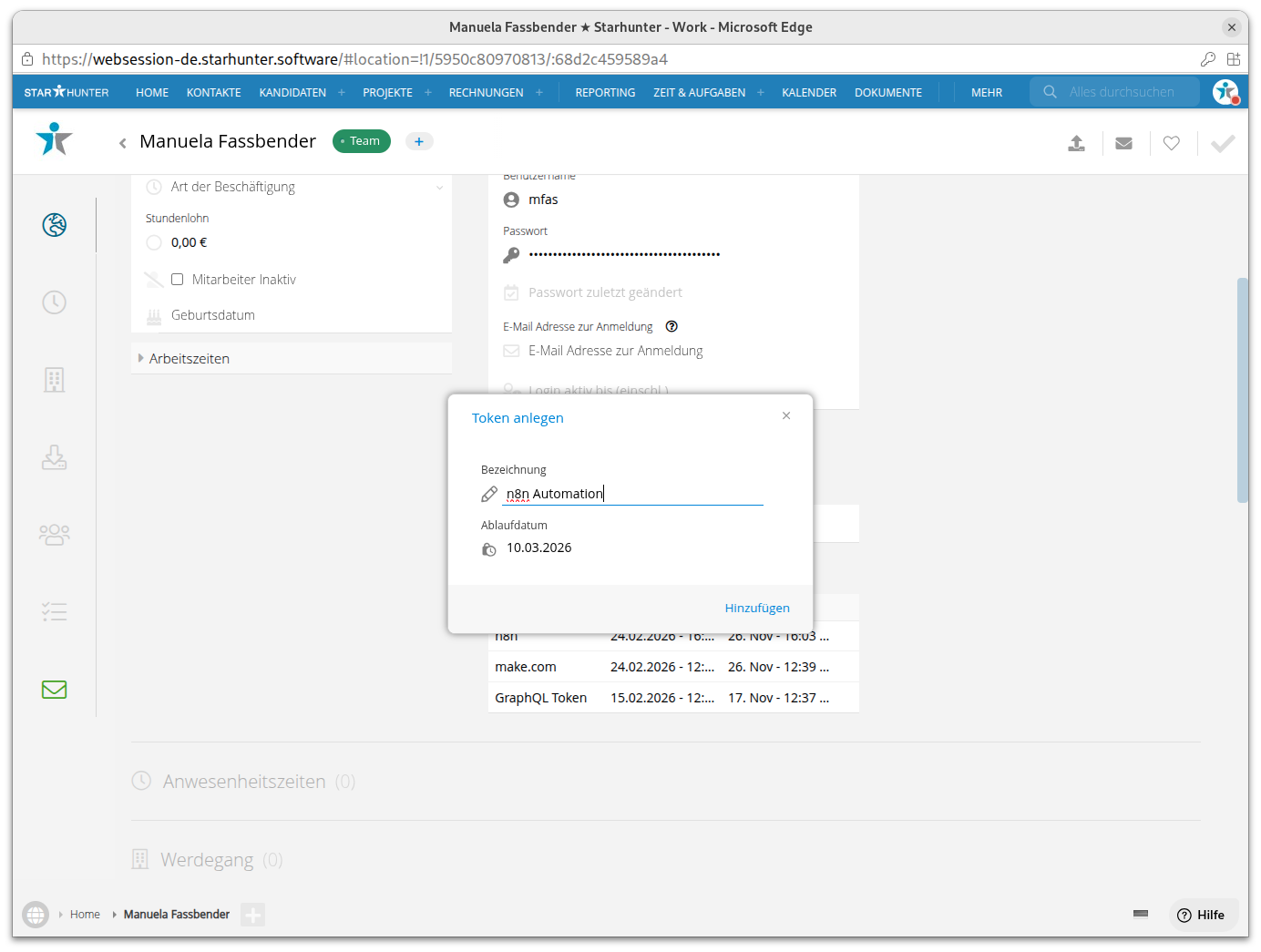
- Klicken Sie auf Hinzufügen
- Kopieren Sie das generierte API-Token und bewahren Sie es sicher auf
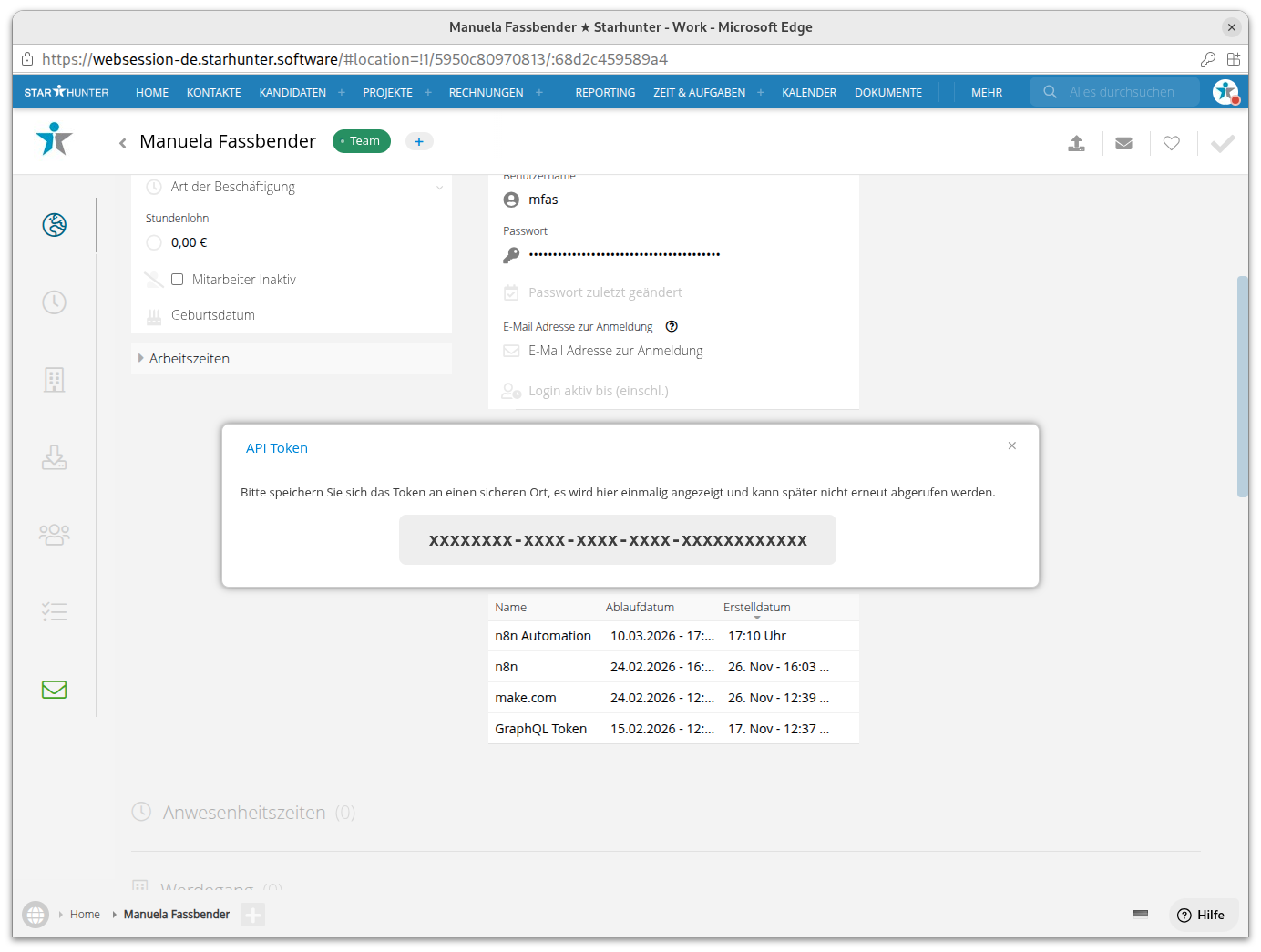
⚠️ Wichtige Sicherheitshinweise:
- Das Token wird nur EINMAL angezeigt! Kopieren Sie es sofort und speichern Sie es sicher.
- Behandeln Sie das Token wie ein Passwort - teilen Sie es nicht mit Unbefugten
- Wenn Sie das Token verlieren, müssen Sie ein neues erstellen
- Löschen Sie alte, nicht mehr verwendete Tokens regelmäßig
Tipp: Speichern Sie das Token vorübergehend in einem Passwort-Manager oder einer sicheren Notiz-App, bis Sie es in n8n eingegeben haben.
Schritt 3: Credentials in n8n konfigurieren
Jetzt verbinden Sie n8n mit Starhunter, indem Sie die API-Zugangsdaten (Credentials) hinterlegen.
So konfigurieren Sie die Credentials:
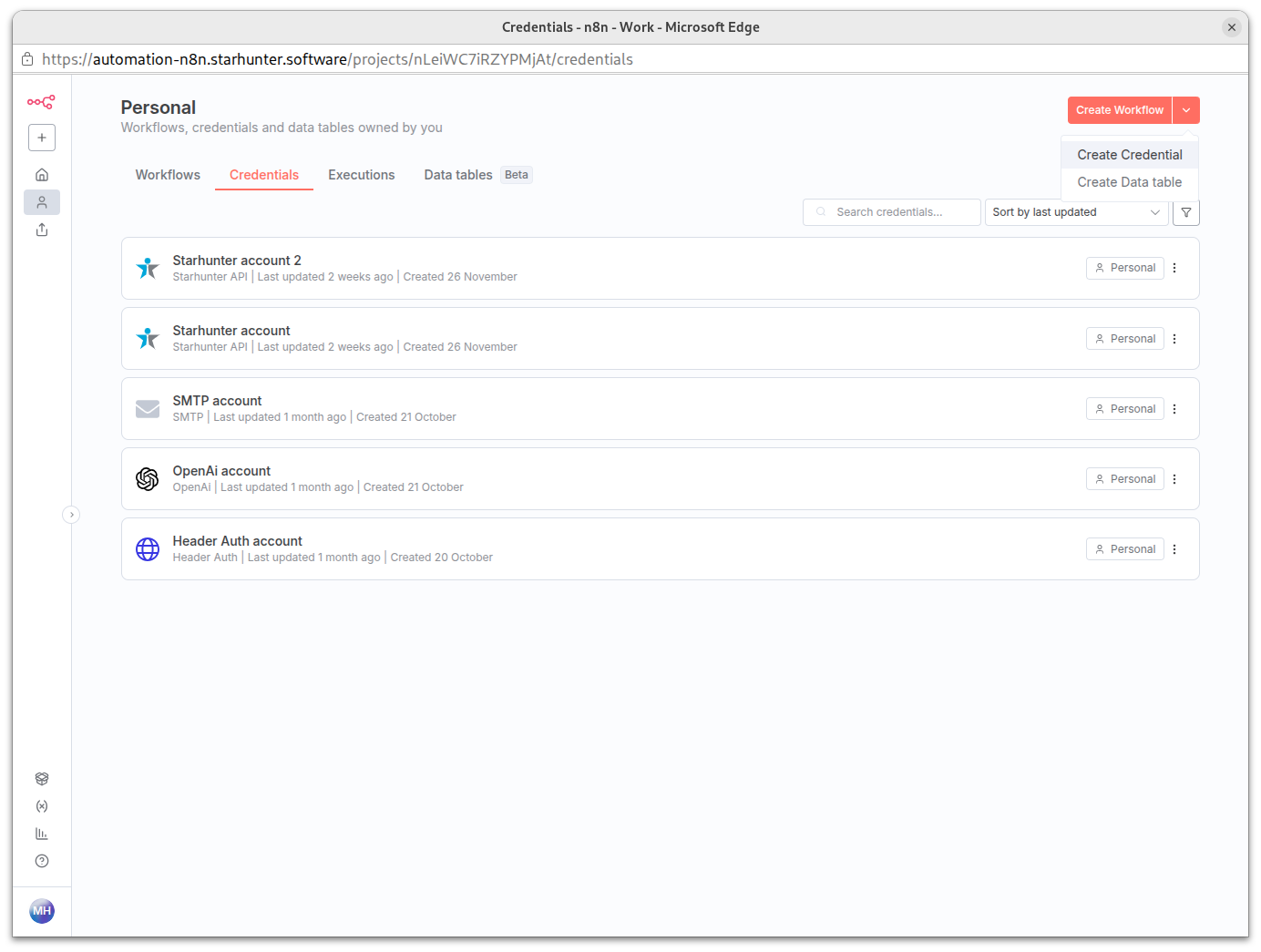
- Gehen Sie in n8n zu einem Workflow und fügen Sie einen Starhunter Node hinzu
- Klicken Sie im Node auf das Feld "Credential to connect with"
- Wählen Sie "Create New Credential" (bzw. "Neue Credentials erstellen")
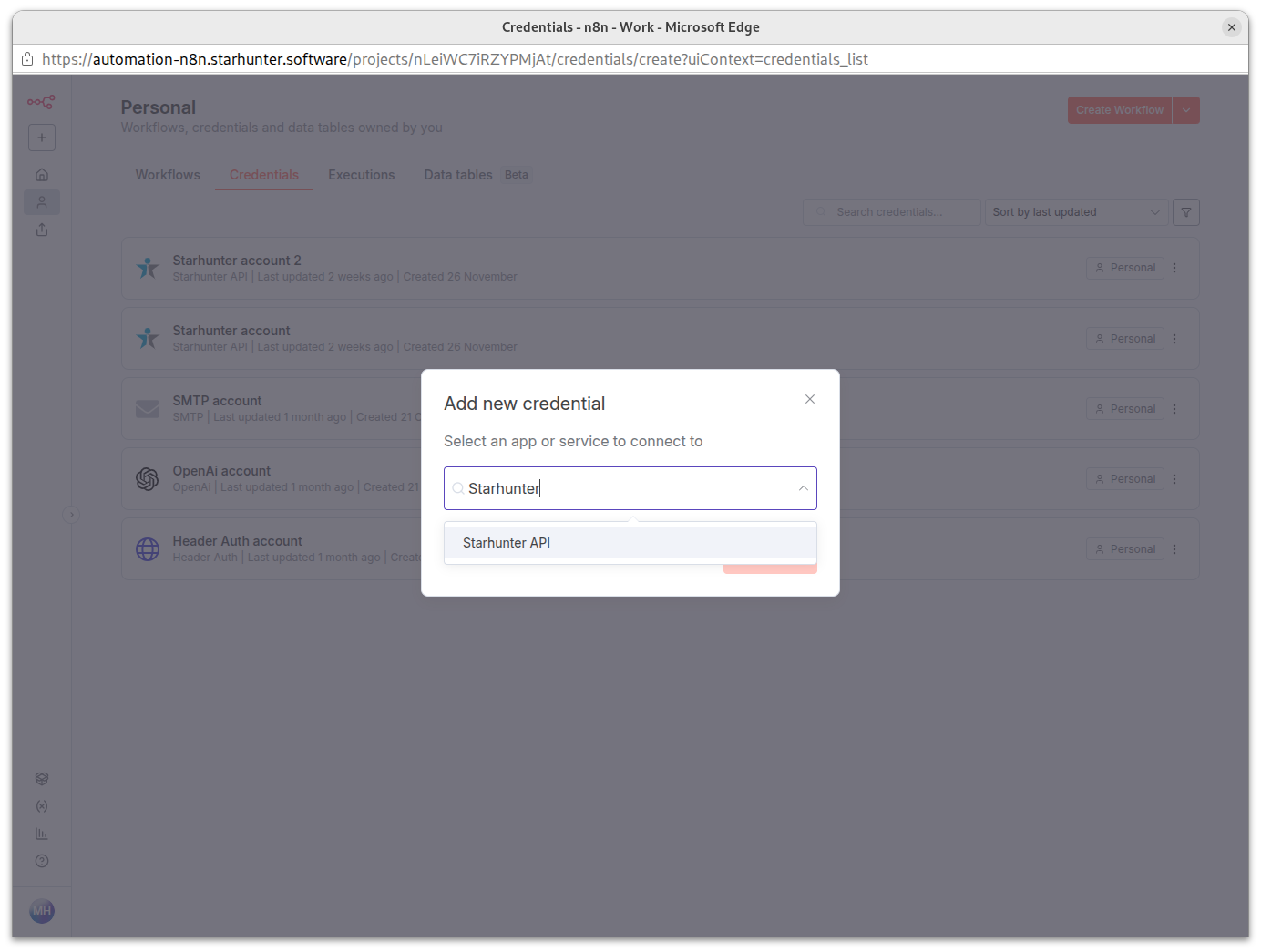
- Suchen Sie nach "Starhunter" und wählen Sie Starhunter API aus
- Füllen Sie die Felder aus:
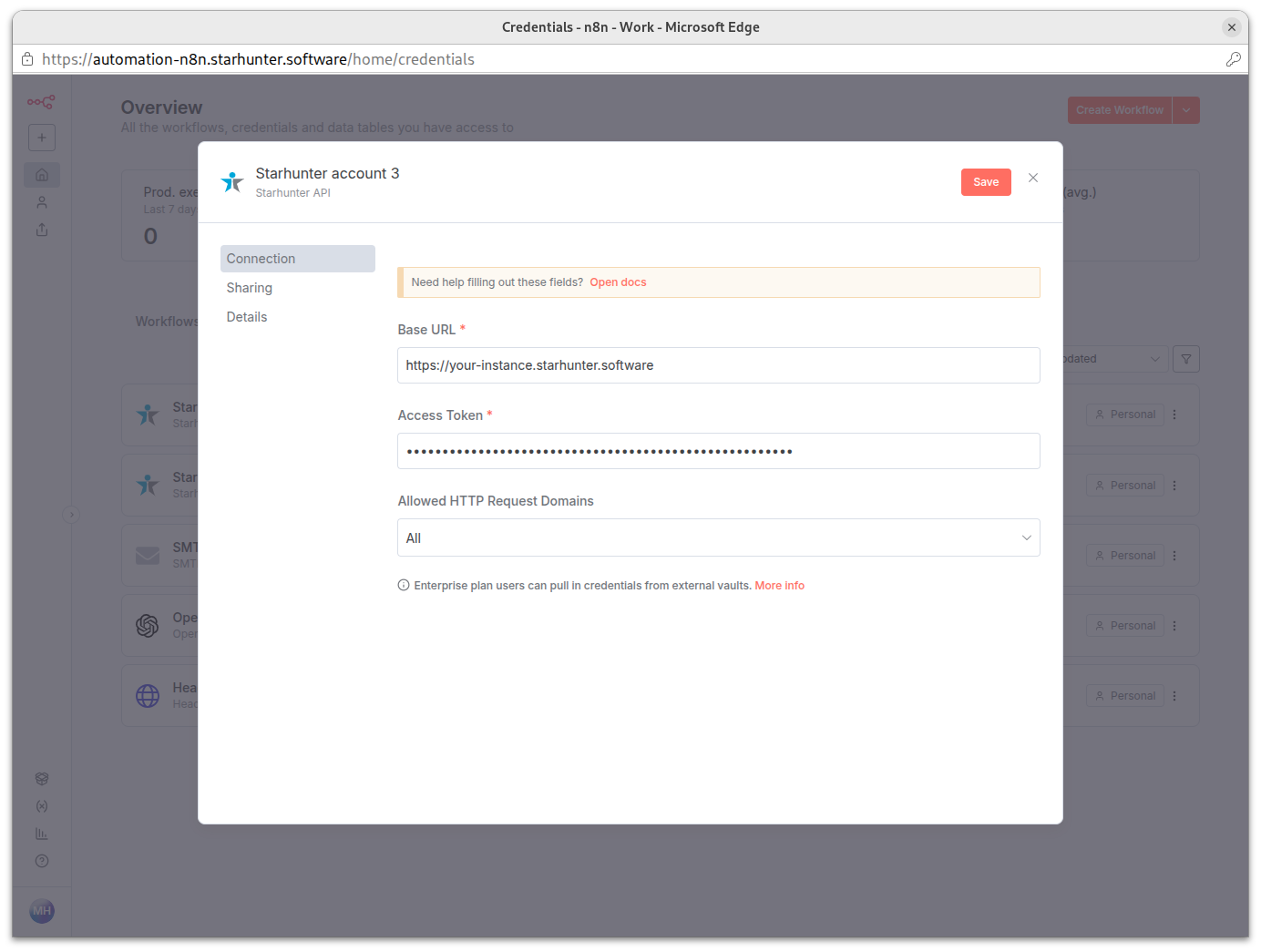
- Name: Geben Sie einen Namen ein (z.B. "Starhunter Produktion")
- Base URL:Die URL Ihrer Starhunter-Instanz
- Format:
https://ihre-firma.starhunter.software - ⚠️ Wichtig: OHNE abschließenden Schrägstrich (/)
- Format:
- Access Token: Das in Schritt 2 erstellte API-Token (einfach einfügen)
- Klicken Sie auf "Save" bzw. "Speichern"
- n8n testet automatisch die Verbindung
✅ Erfolgreiche Verbindung
Wenn alles korrekt ist, sehen Sie eine Erfolgsmeldung wie "Connection successful" oder ein grünes Häkchen.
Schritt 4: Ersten Workflow erstellen
Jetzt können Sie den Starhunter Node verwenden!
Beispiel: Geburtstage heute abrufen
- Fügen Sie einen Starhunter Node zu Ihrem Workflow hinzu
- Wählen Sie Ihre erstellten Credentials aus
- Konfigurieren Sie den Node:
- Resource: Person
- Operation: Get Birthdays
- Use Today: An (aktiviert)
- Klicken Sie auf "Execute Node" zum Testen
Wenn Personen mit heutigem Geburtstag existieren, sehen Sie diese in der Ausgabe.
Troubleshooting - Häufige Probleme
❌ "Connection failed" oder "Authentication error"
Mögliche Ursachen:
- Das API-Token ist falsch oder abgelaufen
- Die Base URL ist falsch formatiert (z.B. mit abschließendem /)
- Sie haben keine Berechtigung in Starhunter
Lösungen:
- Prüfen Sie, ob die Base URL korrekt ist (ohne / am Ende)
- Erstellen Sie ein neues API-Token in Starhunter
- Überprüfen Sie, ob Ihr Starhunter-Benutzer ausreichende Rechte hat
❌ "Node not found" oder Starhunter Node erscheint nicht
Lösung:
- Installieren Sie den Node wie in Schritt 1 beschrieben
- Aktualisieren Sie die Seite (F5) nach der Installation
- Bei Self-Hosted n8n: Starten Sie die Instanz neu
❌ "Invalid URL" Fehler
Lösung:
- Base URL muss mit
https://beginnen - Base URL darf NICHT mit
/enden - Korrekt:
https://firma.starhunter.software - Falsch:
https://firma.starhunter.software/
❌ Token funktioniert nicht mehr
Lösung:
- Prüfen Sie das Ablaufdatum des Tokens in Starhunter
- Erstellen Sie bei Bedarf ein neues Token
- Aktualisieren Sie die Credentials in n8n
Nächste Schritte
Nach erfolgreicher Einrichtung:
- Lesen Sie die Übersicht aller verfügbaren Aktionen
- Probieren Sie verschiedene Operationen aus
- Erstellen Sie Ihren ersten Automatisierungs-Workflow
Brauchen Sie Hilfe?
War dieser Artikel hilfreich?
Das ist großartig!
Vielen Dank für das Feedback
Leider konnten wir nicht helfen
Vielen Dank für das Feedback
Feedback gesendet
Wir wissen Ihre Bemühungen zu schätzen und werden versuchen, den Artikel zu korrigieren